22 November 2023 Doni Sarsen Tuah sipahutar
Salah satu sistem operasi yang akan digunakan dalam pelajaran Administrasi Sistem Jaringan adalah Debian 10. Pada artikel ini, saya akan memberikan langkah-langkah dalam penginstalan Debian 10 berbasis CLI atau teks. Metode penginstalan yang digunakan adalah metode virtualisasi, dimana metode penginstalan ini menggunakan aplikasi virtual. Aplikasi virtual ada 2 yang paling terkenal adalah Oracle VM VirtualBox dan VMWare. Pada langkah ini saya menggunakan Oracle VM VirtualBox. Berikut langkah-langkah
1.Klik New
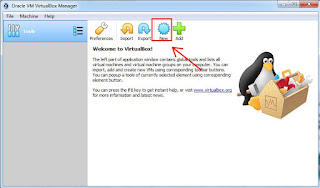
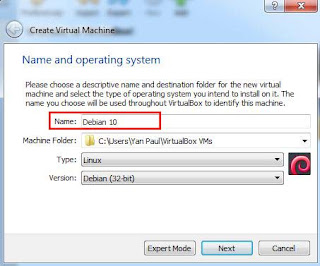
2.Masukkan Name, Type, dan Version. Untuk nama mesin (Name) bebas, tetapi Type dan Version harus sesuai sistem operasi yang akan diinstall. Contoh pada gambar berikut
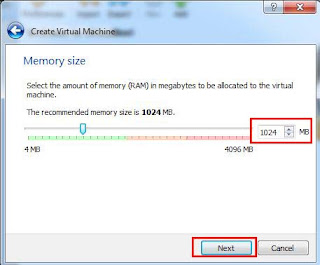
3.Tentukan memori mesin virtual, di sini saya beri contoh 1 GB atau 1024 MB
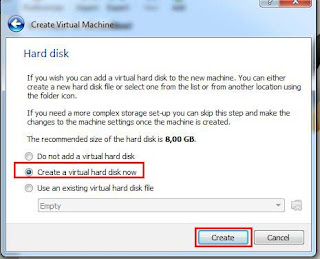
4.Pilih Create a virtual hard disk now dan klik Create
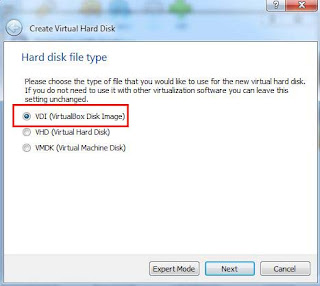
5.Pilih VirtualBox Disk Image dan Next
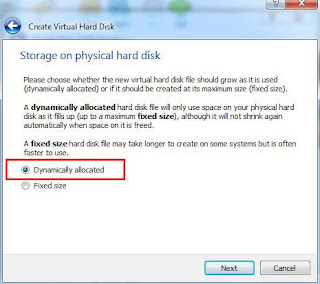
6.Pilih Dynamically Allocated dan Next
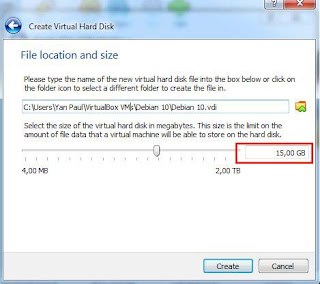
7.Ubah ukuran file jika diperlukan. Pada penerapan kali ini saya rubah menjadi 15,00 GB dan klik Create
Jika membuat mesin virtual telah selesai, selanjutnya kita akan jalankan mesinnya dan menginstall sistem operasinya.
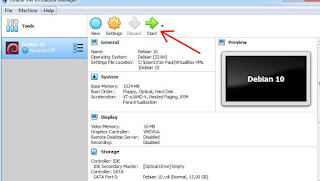
1.Klik Start
2.Klik icon browse file
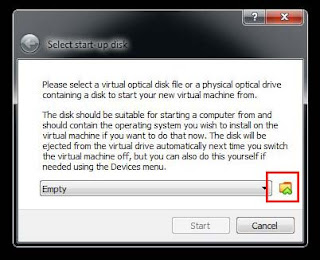
3.Cari lokasi penyimpanan file .iso Debian 10 DVD-1, jika sudah ketemu silahkan pilih dan klik Open

4.klik start
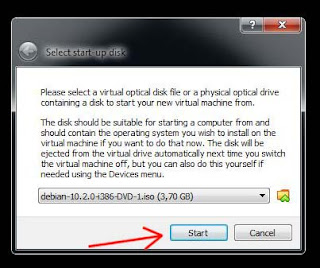
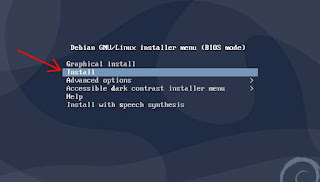
5.klik instal
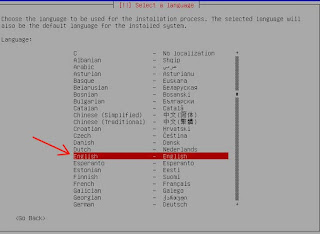
6.Pilih English pada select a language
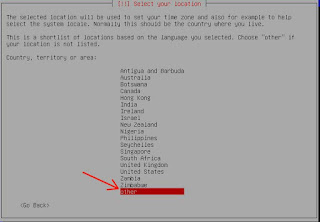
7.Pilih other untuk mencari lokasi Indonesia
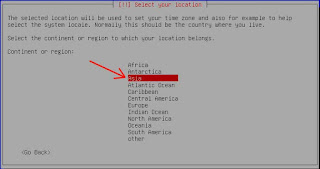
8.pilih asia
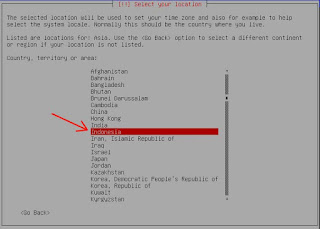
9.pilih Indonesia
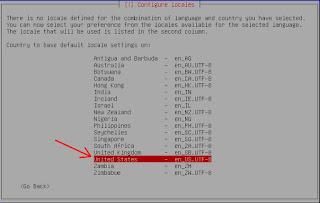
10.Pilih United States pada Configure locales
11.Plih American English pada Configure the keyboard

12.Untuk selanjutnya kita akan kembalikan dulu dengan cara menekan tombol tab pada keyboard dan pilih Go Back
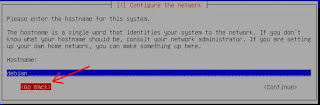
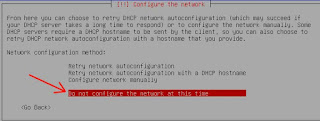
13.Pilih Do not configure the network at this time
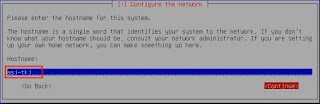
14.Masukkan Hostname (contoh: asj-tkj) dan pilih Continue
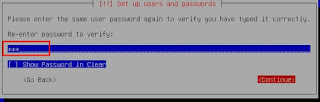
15.Masukkan Password ROOT-nya
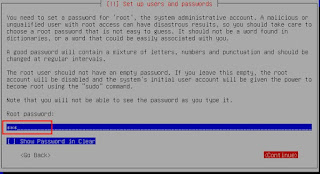
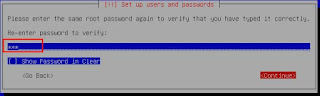
16.Ulangi password yang dimasukkan sebelumnya
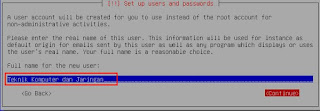
17.Masukkan Full name for the new user (contoh: Teknik Komputer dan Jaringan)
18.Masukkan username (biasanya otomatis mengambil teks depan dari full name)
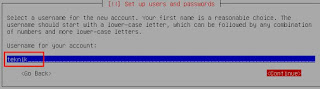
19.Masukkan username (biasanya otomatis mengambil teks depan dari full name)

20.Masukkan username (biasanya otomatis mengambil teks depan dari full name)
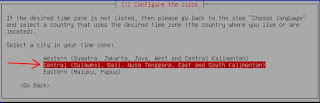
21.Pilih time zonenya sesuai area tempat kita berada (contoh: Central)
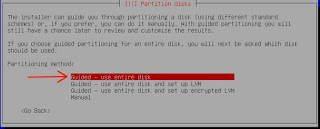
22.Pilih Guided – use entire disk
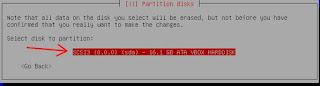
23.Pilih disk dari mesin virtual kita
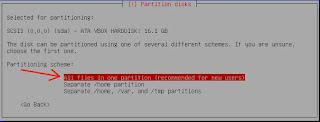
24.Pilih skema partisi All files in one partition
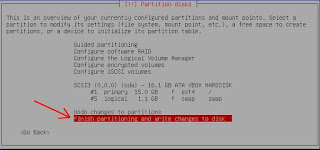
25.Pilih Finish partitioning dan write changes to disk
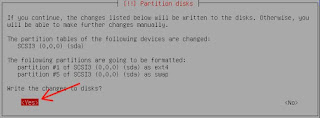
26.Pilih Yes pada Write the changes to disk
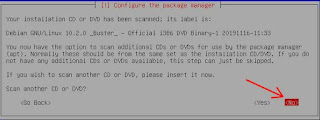
27.Pada Scan another CD or DVD? Pilih No
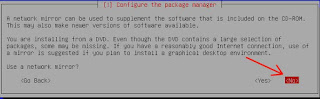
28.Pada Use a network mirror? Pilih No
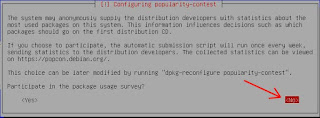
29.Pada Participate in the package usage survey? Pilih No
30.Langkah ini adalah langkah penentu untuk membuat sistem operasi yang diinstall berbasis GUI atau CLI. Karena kita akan install berbasis CLI maka pilihannya seperti pada gambar. Tekan spasi untuk menghilangkan tanda *

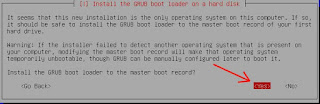
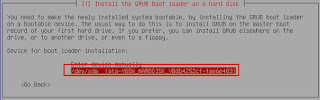
31.Pada Install the GRUB boot loader to the master boot record? Pilih Yes dan pilihan perangkatnya seperti pada gambar
32.Pilih Continue pada bagian Finish the installation
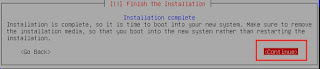
Pada saat Continue di enter maka mesin virtual akan otomatis restart dan itu menandakan instalasi selesai. Jika instalasi selesai maka kita akan uji hasil konfigurasi kita dengan melakukan login.
~Login pertama menggunakan username dan password yang telah dibuat pada saat penginstalan
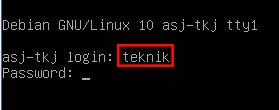
~Jika berhasil maka tampil seperti ini.
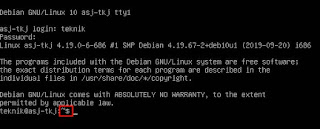
~Penggunaan User pada saat login akan disimbolkan dengan tanda ~$
~Ketik logout untuk keluar dari user yang ada dan mengakses dengan user yang lain.
~Uji coba login menggunakan root (super user) dan masukkan passwordnya
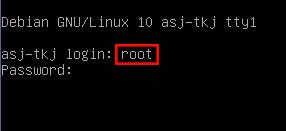
~Jika berhasil maka tampil seperti ini. Penggunaan root atau superuser ini disimbolkan dengan tanda pagar ~#
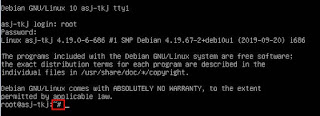
Semoga langkah ini bisa diikuti dengan baik dan bermanfaat. Terima kasih.
 Profil smk taruna satria